企業安全文化變革 員工不安全行為管理與改善
在當今競爭激烈的商業環境中,企業安全文化不僅是保障員工福祉的基石,更是提升組織韌性和可持續發展的關鍵驅動力。通過積極推動安全文化變革,并系統化管理與改善員工不安全行為,企業能夠顯著降低事故風險、提高生產效率,并構建積極的工作氛圍。本文將探討企業安全文化變革的核心要素,以及如何有效實施員工不安全行為的管理與改善策略。
一、企業安全文化變革的必要性
企業安全文化變革旨在從被動合規轉向主動預防,將安全理念融入組織的每個環節。傳統上,許多企業依賴規章制度和懲罰措施來約束員工行為,但這種方式往往效果有限。變革的核心在于培養員工的內在安全意識,使其將安全視為個人責任和集體價值。通過領導層示范、全員參與和持續改進,企業能夠建立一種“安全第一”的文化氛圍,從而減少人為失誤和事故發生率。
二、員工不安全行為的管理策略
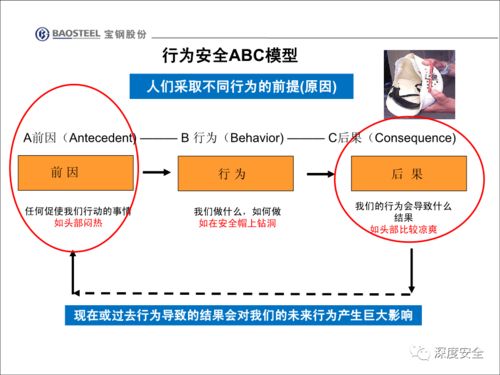
員工不安全行為可能源于習慣、缺乏培訓或環境因素,有效的管理需要多管齊下。企業應通過風險評估和行為觀察識別常見的不安全行為,如未佩戴防護裝備、違規操作設備等。建立清晰的行為準則和獎懲機制,鼓勵安全行為,同時對違規行為進行及時糾正。利用技術工具如監控系統和數據分析,可以實時跟蹤行為趨勢,為決策提供依據。管理策略的關鍵在于結合硬性規定和柔性引導,避免單純依賴懲罰。
三、員工不安全行為的改善方法
改善員工不安全行為需要從根源入手,包括培訓、溝通和激勵機制。定期開展安全教育和實操培訓,幫助員工理解不安全行為的后果,并掌握正確操作方法。同時,通過開放溝通渠道,鼓勵員工報告隱患和提出建議,增強其參與感。引入激勵機制,如安全績效獎勵或團隊競賽,能夠激發員工積極性。改善工作環境和設備設計,減少人為錯誤誘因,也是長期有效的措施。
四、設計服務在安全文化變革中的應用
專業的設計服務可以加速安全文化變革的落地。例如,通過視覺設計制作易于理解的安全標識和宣傳材料,強化安全意識;利用交互設計優化培訓課件和模擬工具,提升學習效果;還可借助流程設計簡化安全操作規程,減少執行障礙。設計服務不僅關注美觀,更注重功能性和用戶體驗,確保安全信息傳遞到位。企業可與設計團隊合作,定制化解決方案,使安全管理更具吸引力和可持續性。
五、實施與評估
成功的安全文化變革需要系統化的實施計劃。企業應設定明確目標,分階段推進,并定期評估進展。通過員工反饋、事故數據分析和績效指標,衡量改善效果,并持續優化策略。記住,變革是一個漸進過程,需要耐心和堅持。
企業安全文化變革與員工不安全行為管理是相輔相成的。通過整合管理策略、改善方法和設計服務,企業能夠構建一個安全、高效的工作環境,最終實現員工福祉與組織發展的雙贏。
如若轉載,請注明出處:http://www.fdaf.com.cn/product/15.html
更新時間:2026-08-04 03:29:33